
Mac 上怎么做串口调试?我做了一个更顺手的方案
Mac 上怎么做串口调试?我做了一个更顺手的方案
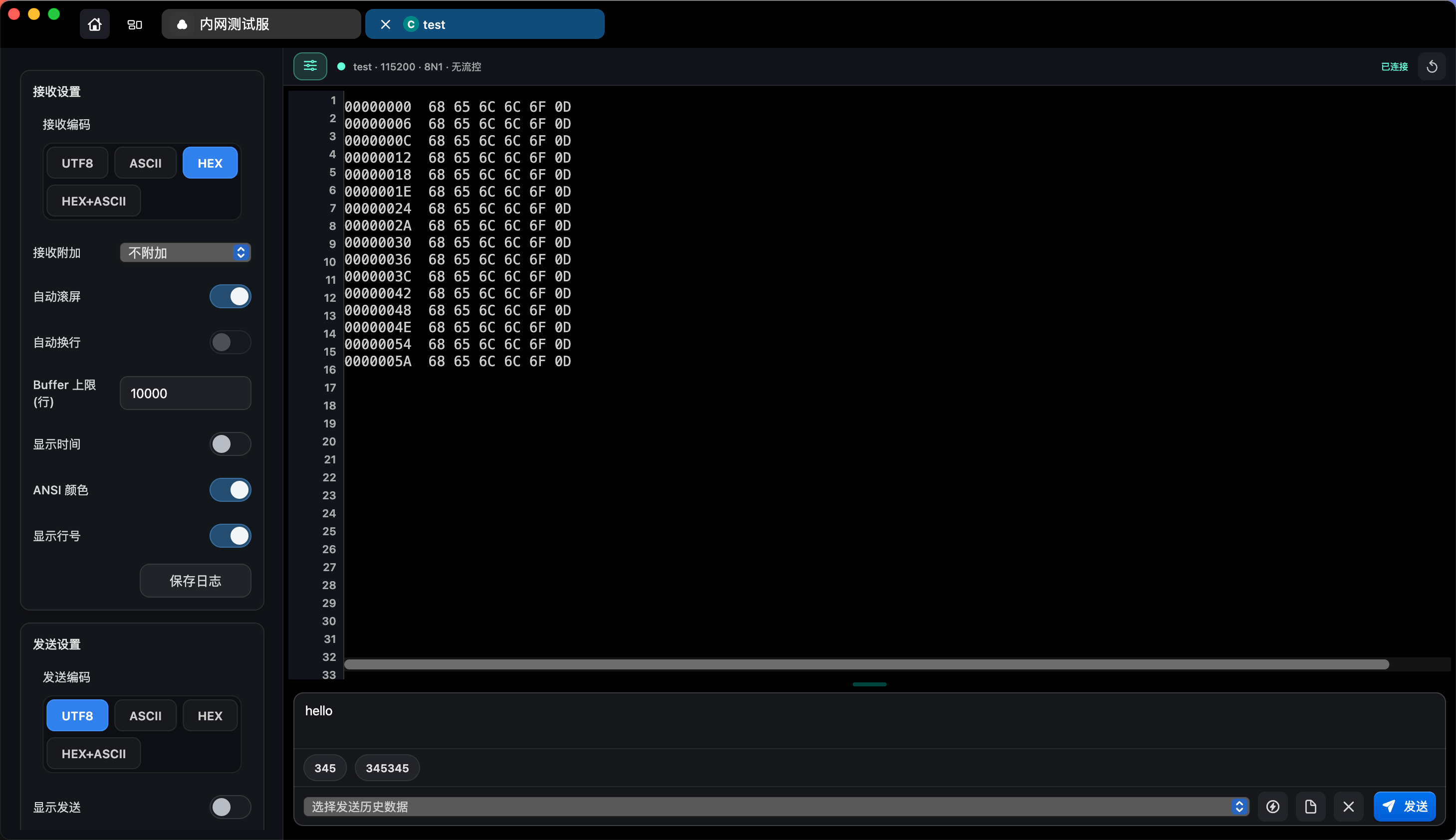
做嵌入式开发或者服务器运维的朋友,大概率都接触过 串口调试( Serial )。
和我们平时常用的 SSH 不同,串口是一套完全不同的通信方式。很多硬件设备在设计的时候,甚至只提供串口作为调试接口,比如:
- 路由器
- 工控设备
- 各种开发板
- 一些服务器的管理接口
在很多情况下,串口甚至是 最后的救命手段。
比如服务器出现异常时,SSH 已经无法登录,但机器又是生产环境,不能随便重启。这时候如果设备支持串口控制台,通过串口往往还有机会把系统救回来。
随着越来越多开发者把 Mac 作为主力开发设备,一个很现实的问题也随之出现:
在 macOS 上,应该用什么工具来做串口调试?
常见的解决方案其实有不少,下面我整理了几种比较常见的方式。
一、使用 macOS 自带命令行工具
macOS 本身就带了一些串口相关工具,比如:
- screen
- cu
如果你的设备连接后显示为 /dev/tty.usbserial
之类的设备名,可以直接使用:
screen /dev/tty.usbserial 115200
其中 115200 是常见的波特率。
这种方式的优点是:
- 系统自带
- 不需要安装软件
- 适合简单调试
但缺点也比较明显:
- 操作不够直观
- 不方便发送复杂指令
- 没有日志管理
- 不适合长期调试
如果只是临时使用还可以,但日常开发体验并不算好。
二、使用第三方串口调试工具
很多开发者会选择使用专门的串口调试工具,例如:
- CoolTerm
- Serial
- minicom
这些工具通常提供:
- 图形界面
- 波特率配置
- 数据收发窗口
- 日志记录
对于嵌入式开发来说会更加方便。
不过它们通常只解决 串口调试这一件事情。
如果你的工作同时还需要:
- SSH 连接服务器
- RDP 远程桌面
- VNC 远程控制
- 数据库管理
那么桌面上很容易变成:
一个 SSH 工具
一个 RDP 工具
一个 串口工具
在不同软件之间来回切换,其实挺影响效率的。
三、一体化远程工具方案
很多开发者其实不只需要串口调试,还需要同时管理:
- SSH
- RDP
- VNC
- 数据库
- 文件传输
如果每种协议都使用一个独立工具,桌面上很容易堆满各种软件。
所以在开发 DartShell 的过程中,我也把 串口调试功能整合了进去。
产品地址: https://dartshell.com
这样就可以在同一个工具里完成:
- SSH 服务器管理
- RDP 远程桌面
- VNC 连接
- 串口调试
对于需要同时管理服务器和硬件设备的开发者来说,会更顺手一些。
四、一个真实的串口使用场景
很多人平时可能感觉不到串口的重要性,但在一些关键时刻,它真的可以救命。
比如服务器系统异常:
- SSH 已经无法登录
- 服务仍然在运行
- 又不能随便重启
这时候如果服务器支持 串口控制台,通过串口往往还能进入系统排查问题。
那一刻你会发现,串口这种看起来很”古老”的技术,其实非常可靠。
总结
在 macOS 上做串口调试,其实有很多方式:
命令行方式
- screen
- cu
第三方串口工具
- CoolTerm
- Serial
- minicom
一体化远程管理工具
- 同时支持 SSH / RDP / VNC / Serial
具体选择哪种方式,主要取决于你的使用场景。
如果只是偶尔调试设备,命令行工具就够用了。
如果经常进行嵌入式开发或者服务器维护,使用图形化工具会更方便。
如果你经常同时管理 服务器 + 硬件设备,把这些功能集中在一个工具里,其实会省下不少时间。